



欢迎来到windowpainのblog
我是站长Alex。在这里我的朋友们和我会不定期地发布各种主题的文章、日记等内容。为了更好地让你快速上手本站,建议认真阅读本指北。本文仅针对部分常用功能进行介绍和指导。如有任何其他问题,可以前往我的主页发送私信反馈。不过在此之前你可以先去登录或注册一个账号。
目录
主页
主页(Home)显示第一屏。向下拉即可展示所有已发布公开的文章流。
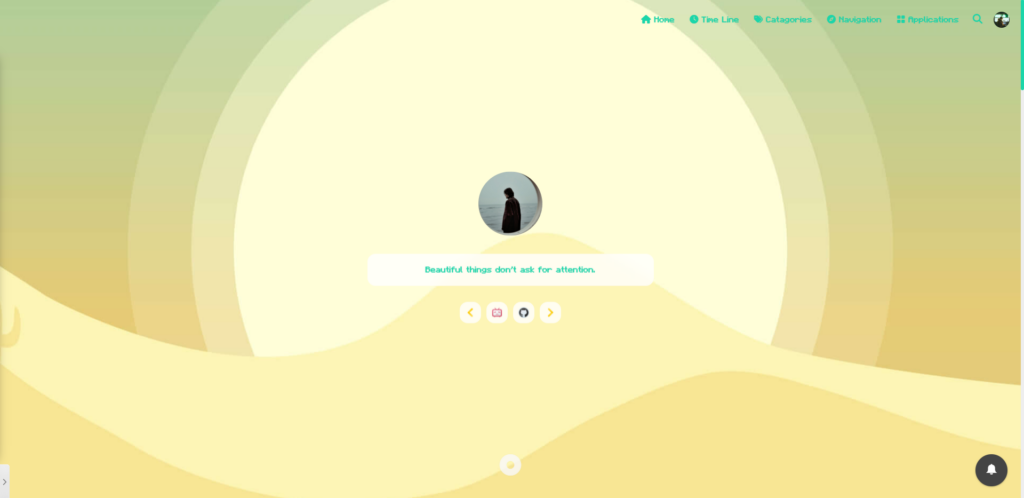
菜单
为了适应不同屏幕比例下的操作逻辑,菜单在PC/平板端和竖屏移动端的展示效果不一致。
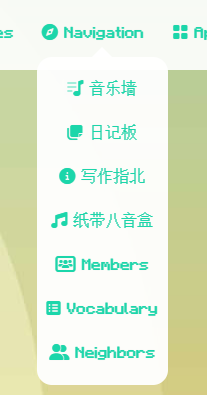
导航(Navigation)内为本站各个功能页的集合,你可以从这里快速跳转至对应的页面。
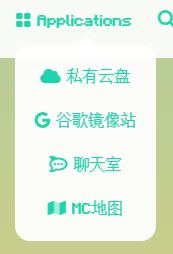
应用(Applications)为非本站托管的外源Web应用,包括个人云盘、聊天室等。
PC/平板端
菜单显示在屏幕右上区域,从左至右为各分类。同时头像显示在最右上角,鼠标覆盖会显示二级菜单。
竖屏移动端
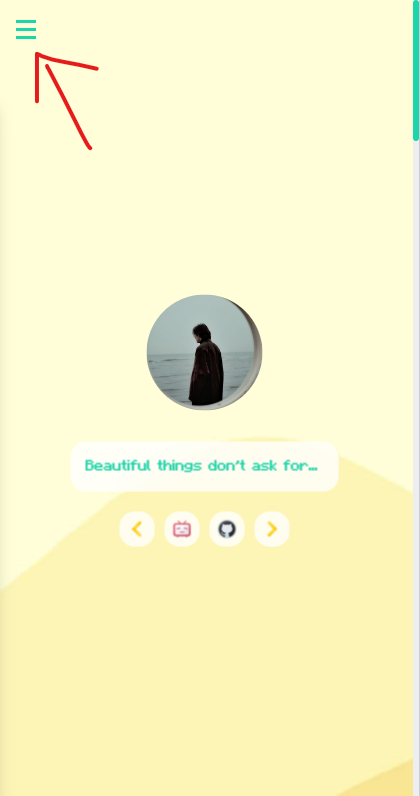
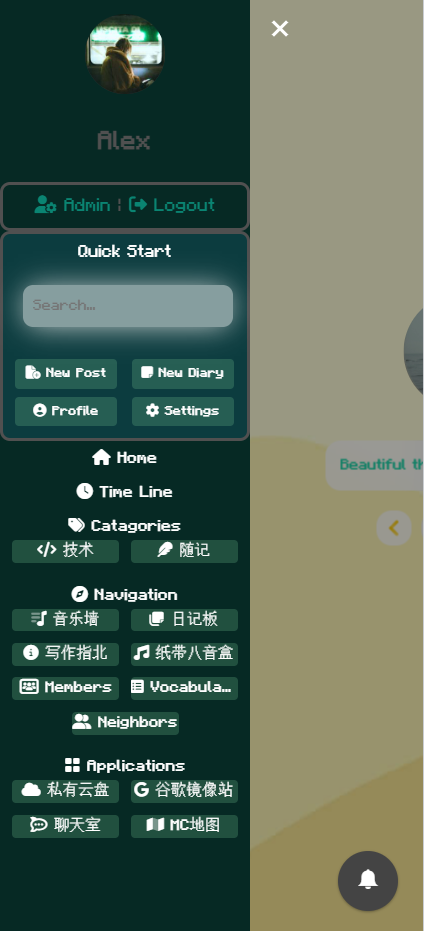
菜单入口在右上角,内容大同小异。点击右图头像会跳转至个人主页,点击个人角色(右图中为Admin)会跳转至个人控制台(Dashboard)。
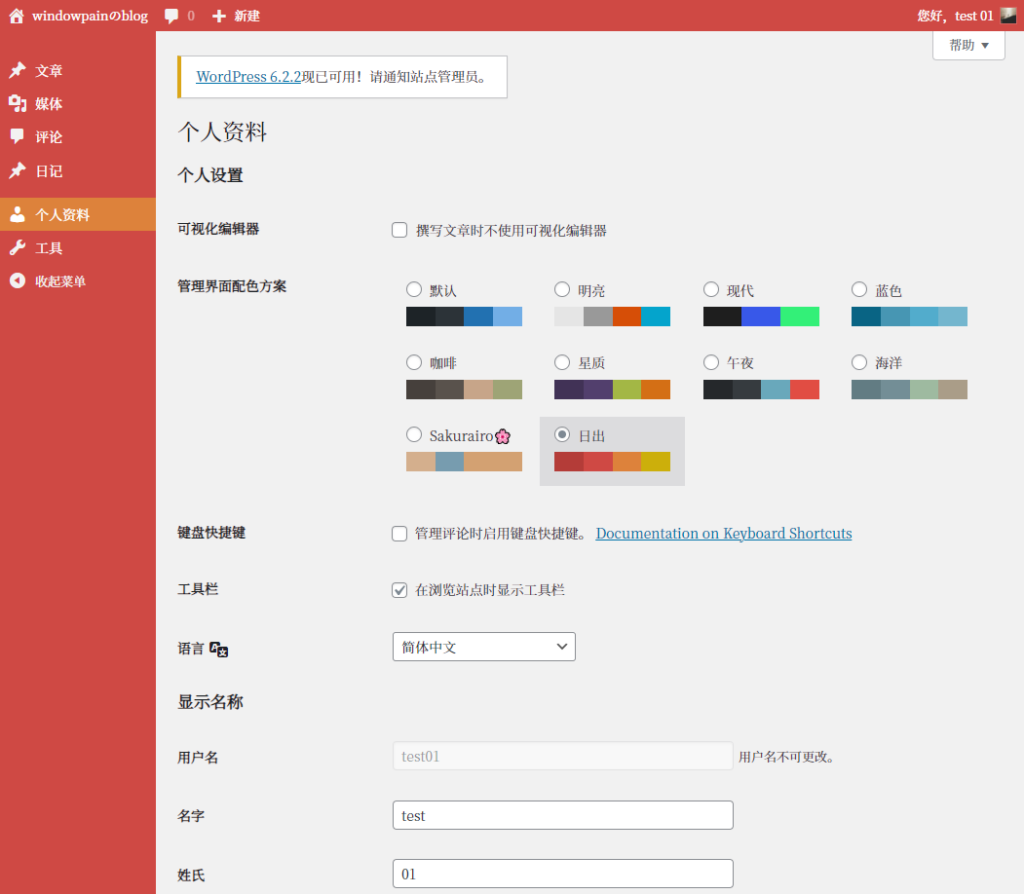
控制台
在控制台中用户可以自行编辑个人信息和站点语言等内容。若有作者权限,用户还可以在控制台新建文章、日记和上传媒体文件。
常驻播放器
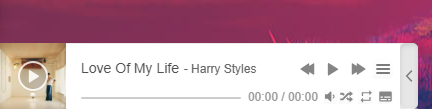
在除控制台下任意页面左下角可以点击呼出音乐播放器,可以播放站长预置的精选音乐。并且因为支持PJAX,在切换页面时不会被打断播放。
通知与界面设置
在任意界面右下角会显示通知按钮和界面样式调整菜单。
通知
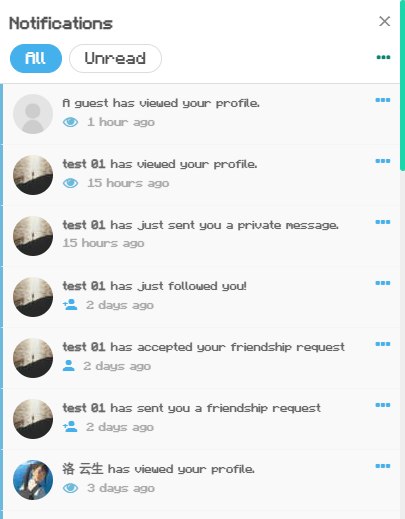
通知按钮为🔔样式,点击后会在右侧显示通知面板,通知包括其他用户与你产生的各种交互,例如评论、关注等。
界面设置
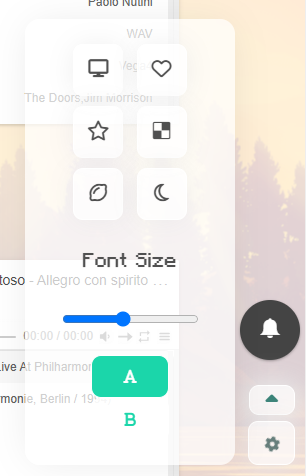
界面设置内容包括背景设置、字体大小和字体样式。其中滑动字体大小滑条可以及时调整页面的字体大小。
文章页
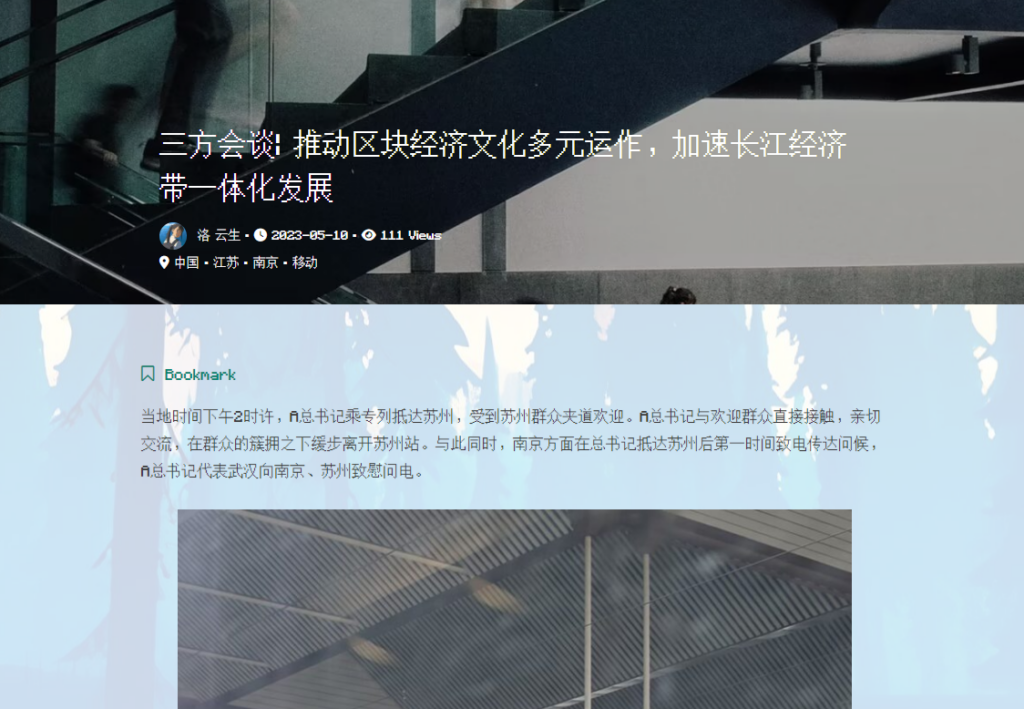
除了基本的标题、作者信息、文章数据等内容之外,已登录用户可以选择将当前文章加入个人书签中。个人书签可以在个人主页中查看和管理。
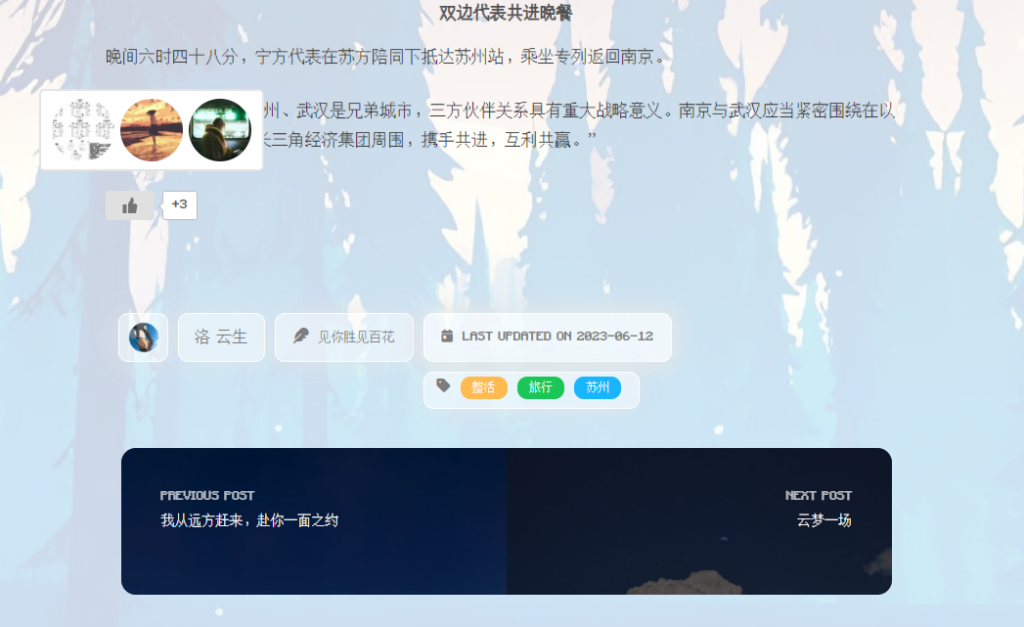
在文章尾部,已登录用户可以对文章进行点赞、评论操作,同时可以查看文章作者的签名和文章标签。
评论
将页面滑至页面底部即可看到评论撰写面板。评论支持Markdown语法,如果你不熟悉Markdown但又想实现内容格式化,请参阅Markdown 基本语法 - Markdown 官方教程。注意,只有在评论内容中才可以使用Markdown,并且评论内容不会识别HTML标签。
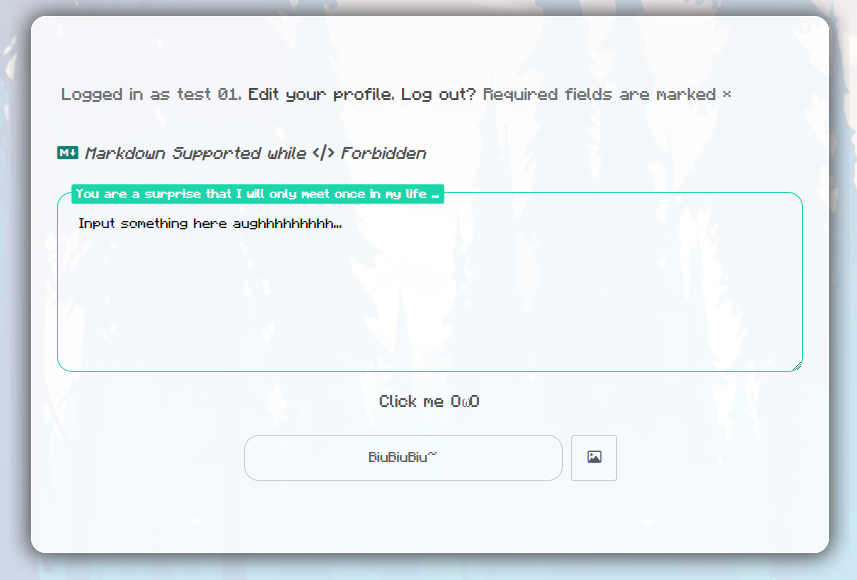
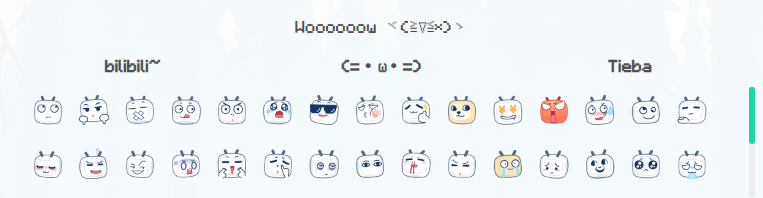
点击下方的点我试试(Click me)可以输入表情。默认支持Bilibili小电视表情、预置颜文字和百度贴吧表情。
点击BiuBiuBiu右侧的按钮可以插入图片。注意该方式插入图片会上传到第三方图床而不是本站媒体库托管。点击BiuBiuBiu发送评论。

 ヨルシカ
ヨルシカ 中国铁路地图
Comments NOTHING